Tampilkan postingan dengan label Administrasi Infrastruktur Jaringan (AIJ). Tampilkan semua postingan

Kamis, 01 Maret 2018

Managemen user pada Mikrotik || w/ Winbox


Di postingan sebelumnya saya telah memposting cara dasar dalam managemen hotspot mikrotik. Di postingan kali ini saya akan menjelaskan step by step bagaimana cara memanagemen user pada hotspot mikrotik. Langsung saja kuy!

  • Seperti biasa, siapkan mikrotik yang sudah disetting dan tersambung dengan os pc kita.
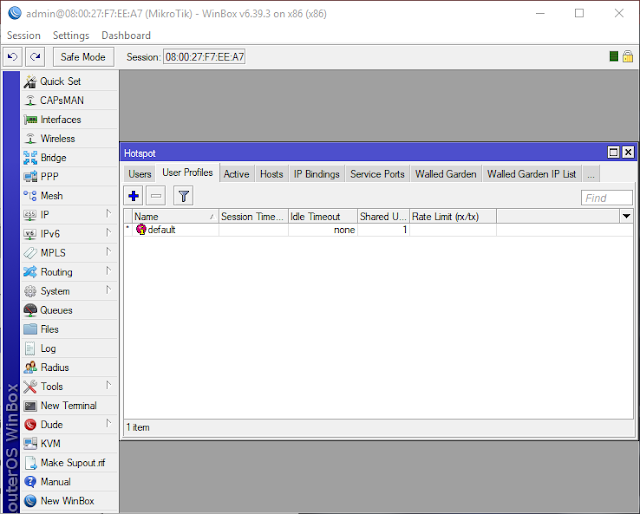
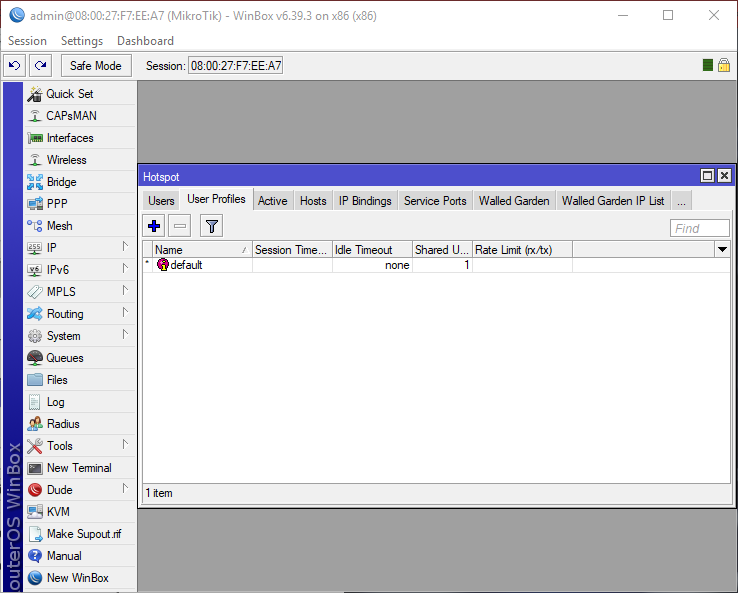
  • Login winbox, dan buka user profile pada hotspot.

  • Bukalah user profile pada, IP > Hotspot > User Profile


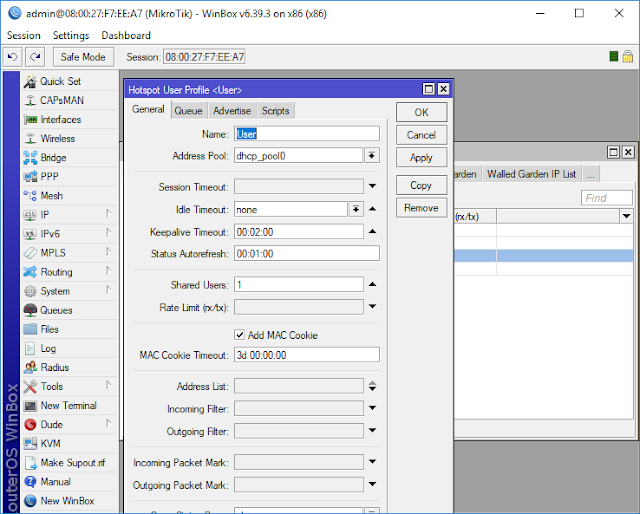
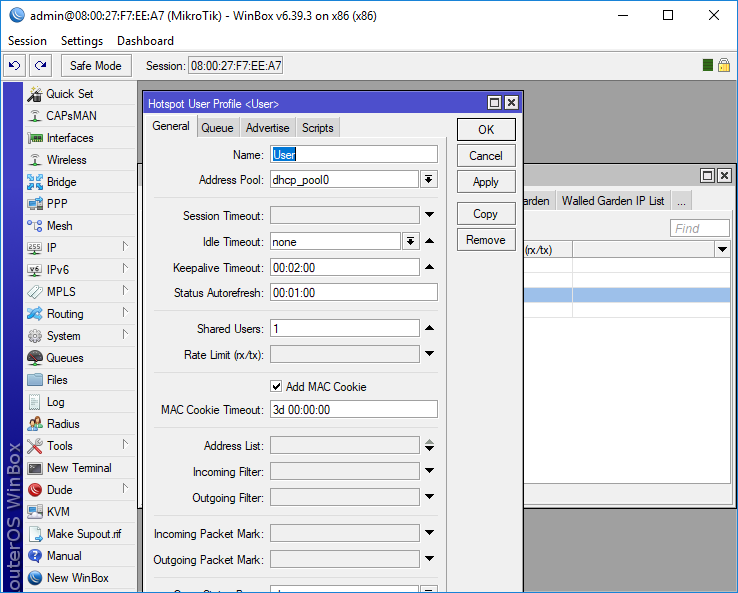
  • Buatlah 3 user profile untuk hotspot dengan nama Superadmin, admin, dan user. Klik tanda + pada user profiles untuk menambahkan


  • Address pool yang digunakan disini adalah ip dhcp-server yang telah kita buat di mikrotik

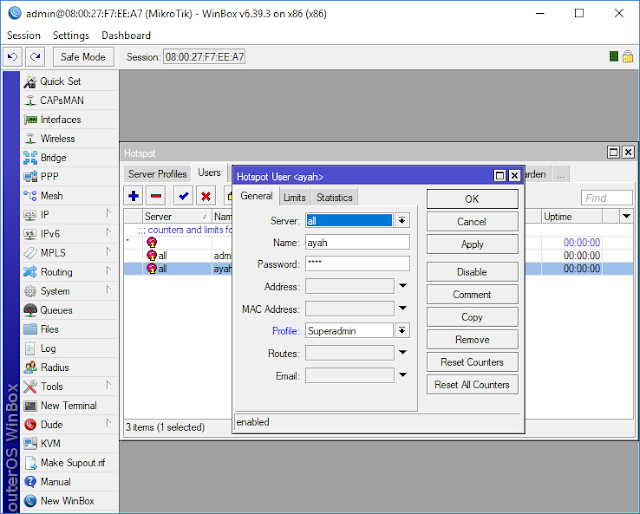
  • Yang barusan adalah user profilenya, sekarang kita buat id user untuk login pada hotspot mikrotik. Disini saya membuat id dan password user pada masing - masing si user profilenya.
    Superadmin > ayah
    Admin         > zakiy
    User            > zahra


  • Selanjutnya, kita ubah si html login pagenya. Klik files, lalu drag saja file htmlnya ke file list.


    Perlu diingat jangan mendrag file html ke folder yang telah ada. Akibatnya, si file html yang tadi kita drag akan menyatu dengan si target foldernya.

  • Masuk ke hotspot server profilenya dan ubah HTML Directory dengan nama folder html yang telah kita drag.


  • Sekarang tinggal eksekusi saja. Buka browser dan ketikkan alamat domain hotspot yang kita buat

    Bisa dilihat tampilan halaman web login telah berubah, ini menandakan bahwa htmlnya sudah terplikasi.
  • Kita coba login dengan user yang telah kita buat tadi


  • Nah kita sudah berhasil login


Selasa, 13 Februari 2018

Dasar Managemen Hotspot dalam Mikrotik ||


Hotspot adalah sebuah wilayah terbatas yang dilayani oleh satu atau sekumpulan Access Point Wi-Fi standar 802.11 a/b/g/n. Pengguna bisa bebas masuk dan terhubung ke Access Point tersebut dengan menggunakan berbagai perangkat yang dilengkapi dengan perangkat wi-fi sebagai penangkap sinyal, seperti notebook, netbook, ataupun smartphone.

Hotspot biasanya terdapat di beberapa tempat umum, seperti Cafe, Mall, Sekolah, Kampus, dan bahkan Alun-Alun Kota. Access Point Wi-Fi yang digunakan pada sebuah area hotspot tidak dilakukan modifikasi pada sektor antena, hal ini bertujuan agar cakupan wilayah yang dijangkau oleh sinyal wi-fi tersebut tidak terlalu luas.

Dengan mengakses hotspot, kamu bisa melakukan surfing/browsing pada situs di internet, mendowload file, streaming, membuka situs jejaring sosial, dan juga sebagainya. Tapi tentunya tidak sedikit hotspot membutuhkan password untuk akses ke hotspot tersebut.

Disini, saya akan menjelaskan bagaimana memanagemen sebuah hotspot pada mikrotik.

Konfigurasi :

1. Pertama - tama, masuk ke winbox dan login sebagai admin. Masukkan IP Mikrotik virtualbox sebagai destinasi winboxnya. Jangan lupa juga untuk mengubah mode mikrotik pada virtualbox dengan Host only-adapters dan bridged.


2. Setelah masuk ke Winboxnya, buka hotspot pada tombol IP


3. Lalu akan muncul tab seperti berikut, klik pada Hotspot Setup


4. Pilih interface hotspot yang akan digunakkan, disini kita memakai interface "ether1" yang telah dikonfigurasi pada postingan sebelumnya. Lalu klik next


5. Masukkan local address networknya. Biasanya, local address akan tersetting dengan sendirinya. Ceklis juga Masquerade Network, lalu klik next.


6. Masukkan juga Range dari Address Pool nya, biasanya ini akan tersetting dengan tersendirinya juga. Atur range sesuai yang kita butuhkan / inginkan.


7. Pilih "none" untuk SSL sertificate nya, lalu klik next


8. Isi IP address untuk SMTP Servernya dengan 0.0.0.0, lalu klik next


9. Setting juga dns nya. Jika anda telah mensetting dns di mikrotiknya langsung, maka di winboxnya juga akan tersetting dengan dns yang sama.


10. Buatlah dns name untuk web hotspotnya, lalu klik next.


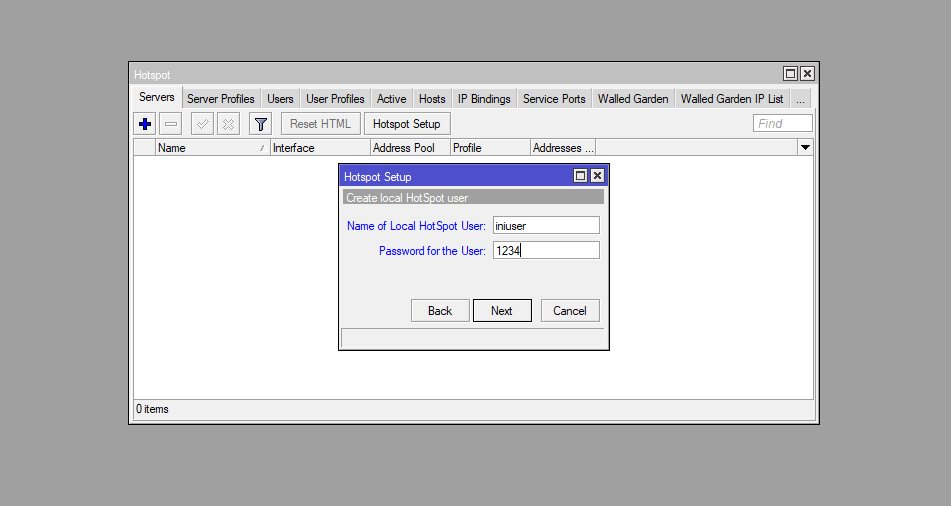
11. Selanjutnya, buatlah akun yang nanti akan login ke web hotspot. 


12. Jika semua telah tersetting dengan benar, maka akan muncul pop up seperti ini.


13. Lalu, aturlah ip interface yang terhubung dengan hotspot tadi.


Cobalah untuk lakukan test ping pada ip hotspot, jika ter-reply dengan "destination unreachable" maka hotspot belum dapat terakses

14. Masuklah ke dalam IP hotspotnya, lalu cobalah untuk melakukan log-in.


13. Jika username dan password benar, maka kita akan masuk ke halaman berikut.


Sedikit sumber teori :http://www.mandalamaya.com/pengertian-hotspot-dan-jenis-jenis-hotspot/

Senin, 29 Januari 2018

Konfigurasi DHCP di MikrotikOS


Halo~
Postingan ini adalah sambungan postingan sebelumnya yang mengkonfigurasi si ip address mikrotik beserta konfigurasi lainnya. Di postingan kali ini, saya akan membuat dhcp server pada mikrotik. Langsung saja ke penjelasan dhcp server dan konfigurasinya.


Dynamic Host Configuration Protocol atau yang sering disingkat DHCP merupakan protokol client-server yang digunakan untuk memberikan alamat IP kepada komputer client/ perangkat jaringan secara otomatis.

DHCP server tidak hanya memberikan alamat IP, tetapi juga memberikan netmask, host name, domain name, DNS, dan alamat gateway. Selain itu, DHCP server juga dapat memberikan parameter lain seperti time server dan lain sebagainya.
Dengan DHCP, admin server tidak perlu bersusah payah memberikan alamat IP kepada setiap komputer client yang ingin terhubung dengan jaringan.

Ada 4 tahapan DHCP, yaitu sebagai berikut.
  • IP Least Request = ini adalah tahap client meminta ip kepada server
  • IP Least Offers    = di tahap ini dhcp server yang memiliki IP akan menawarkan ke client yang meminta IP tersebut
  • IP Lease Selection = dalam tahap ini client memilih penawaran DHCP Server yang pertama diterima dan kembali melakukan broadcast dengan pesan yang menyatakan menyetujui peminjaman IP tersebut kepada DHCP Server
  • IP Lease Acknowledge = di tahap terakhir, DHCP Server yang menang memberikan jawaban atas pesan tersebut berupa konfirmasi nomor IP dan informasi lain kepada Client dengan sebuah ACKnowledgment

Berikut konfigurasinya : 

1. Pertama - tama, cek terlebih dahulu apakah router mikrotik telah terkonfigurasi ip addressnya. Jika sudah, kita kuy config DHCP servernya. Untuk cara setting ip address mikrotik dll, cek di postingan saya sebelumnya. http://amatsucchi.blogspot.com/2018/01/instalasi-konfigurasi-pada-mikrotik.html


2. Untuk command pembuatan dhcp nya simple saja. Masukkan perintah ip dhcp server, lalu ketik setup untuk memulai konfigurasi dhcp servernya. Cukup masukkan informasi yang diperlukan pada pembuatannya seperti dibawah ini.


Disini, saya memakai interface ether1 dengan network dhcp 192.168.2.0/24. Untuk gatewaynya saya setting 192.168.2.7 dan dns server 121.121.121.1 sedangkan range nya saya biarkan otomatis. Lease time disini adalah natas hidup si dhcp tersebut.


3. Setelah setup dhcp, kita periksa terlebih dahulu apakah dhcp sudah terkonfig dan sesuai dengan harapan ktia dengan mengetikkan perintah print.


4. Lalu kita masuk ke client untuk mengecek apakah dhcp sudah bisa dipakai. Kita masuk ke virtual box network adapternya. Pastikan ip nya sudah static, lalu tekan ok.


5. Lalu klik properties pada virtualbox adapter nya. Bisa dilihat disini, DHCpnya sudah enable dan telah mempunyai ip address secara otomatis.


Selamat mencoba ^^


Secuil sumber : 
https://www.nesabamedia.com/pengertian-dhcp/

Jumat, 26 Januari 2018

Instalasi & Konfigurasi pada Mikrotik ||


Mikrotik routerOS adalah sistem operasi dan perangkat lunak yang dapat digunakan untuk menjadikan komputer biasa menjadi router network yang handal,mencakup berbagai fitur yang dibuat untuk ip network dan jaringan wireless.
Fitur-fitur tersebut diantaranya : Firewall & Nat, Routing, Hotspot, Point to Point Tunneling Protocol, DNS server, DHCP server, Hotspot, dan masih banyak lagi fitur lainnya.
Mikrotik dapat digunakan dalam 2 tipe, yaitu dalam bentuk perangkat keras dan perangkat lunak. Dalam bentuk perangkat keras, Mikrotik biasanya sudah diinstalasi pada suatu board tertentu, sedangkan dalam bentuk perangkat lunak, Mikrotik merupakan satu distro Linux yang memang dikhususkan untuk fungsi router.

Berikut adalah langkah - langkah dalam instalasi beserta konfigurasinya.

1. Pertama, buatlah paket virtualbox untuk mikrotiknya terlebih dahulu. Lalu, masuk menu pengaturan virtualboxnya.


2. Untuk adapter pertama, gunakan Host-only Adapter. Untuk Adapter kedua, gunakan Bridged Adapter seperti pengaturan dibawah ini. Lalu tekan ok.


Jangan lupa juga untuk mengubah Promiscuous Modenya dari "Deny" ke "Allow All".


3. Masuk ke virtual box yang sudah dibuat tadi dan jalankan iso mikrotiknya, lalu tunggu beberapa saat.


4. lalu kita akan masuk ke halaman instalasi paket - paket pada mikrotik. Kita langsung saja ketik "a" untuk memilih semua paketnya, lalu ketik "i" untuk menginstall paket - paket yang dipilih.


5. Setelah mengetikkan "y", sistem mikrotik akan memulai instalasi system beserta paket - paket yang dipilih dengan sendirinya. 


6. Tunggulah beberapa saat sampai proses instalasinya selesai


7. Setelah proses instalasi selesai, tekan enter untuk me-reboot system mikrotik


8. Setelah di reboot, jangan lupa untuk unmount iso mikrotik.


9.  Setelah proses reboot selesai, maka kita akan langsung masuk ke halaman utama mikrotk. Tekan enter untuk memulai proses konfigurasi


10. Sebelum masuk ke proses konfigurasi ip, kita aktifkan terlebih dahulu paket - paket yang sudah dipilih tadi


11. Lalu, masuk ke mode interface untuk mengaktifkan 2 interface yang telah di setting sebelumnya


12. Kita masuk ke konfigurasi ip address interface. ether1 dan ether2 adalah nama dari tiap - tiap interface yang telah terpasang. Ketikkan print pada halamn ip address untuk memastikan apakah tiap - tiap konfigurasi interface sudah ter-setting atau belum.


13. Setelah itu, kita setting ip route, dns, dan juga firewallnya seperti dibawah ini


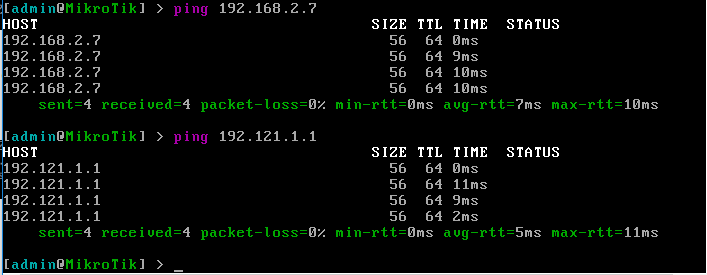
14. Lakukanlah ping pada kedua interface yang telah di konfigurasi tadi


15. Setelah ping di mikrotik telah berhasil, kita coba mengkoneksikan client ke mikrotik OS. Pertama - tama masuk ke client dan konfigurasi ip beserta default gatewaynya seperti yang sudah disetting pada mikrotik sebelumnya. 


Digunakan IP 192.168.2.x karena IP tersebut berpengaturan "Host-only adapter" pada interfacenya. Dengan fungsi menghubungkan antara windows dengan virtualbox.

16. Untuk memastikkan apakah client dengan mikrotik sudah terkoneksi, lakukanlah ping terhadap ethernet yang berada pada virtuabox.


Sumber : http://fiveonichibi.blogspot.co.id/2010/12/pengertian-dan-penjelasan-tentang.html