Tampilkan postingan dengan label Cisco Packet Tracer. Tampilkan semua postingan

Selasa, 07 November 2017

Dynamic Routing EIGRP || Cisco

Dynamic Routing EIGRP

Setiap Router memiliki Jaringan atau network yang berbeda beda, Ketika tiap Router saling dihubungkan maka tiap Router perlu mengetahui network yang dipunya tetangganya agar dapat dicapai, selain mengetahui siapa yang punya, Router juga harus tahu harus lewat mana untuk mencapai network tersebut (Gateway), dan seberapa jauh jaraknya (Distance). 

Kita dapat menggunakan metode Static Routing untuk memasukan network yang dimiliki Router lawan pada Router lokal secara manual, tetapi hal ini akan menjadi masalah jika jumlah Router dan jaringannya besar dan sangat banyak, sehingga tidak memungkinkan kita mengkonfigurasinya satu per satu. 

EIGRP, atau Enhanced Interior Gateway Routing Protocol adalah Routing Protocol milik Cisco yang dapat mendistribusikan informasi Routing atau network yang dimiliki dari Router ke Router lainnya, informasi yang disebarkan berupa network apa saja yang dipunya oleh Router pengirim, jalur yang harus dilewati (Gateway), dan Seberapa jauh jaraknya (Metric/Distance). EIGRP adalah model baru dari IGRP. Dengan EIGRP ini kita dapat membuat jaringan besar yang dinamis, karena setiap Router akan otomatis mengirim informasi network yang dipunya pada Router lainnya. 

Kelebihan utama yang membedakan EIGRP dari protokol routing lainnya adalah EIGRP termasuk satu-satunya protokol routing yang menawarkan fitur backup route, dimana jika terjadi perubahan pada network, EIGRP tidak harus melakukan kalkulasi ulang untuk menentukan route terbaik karena bisa langsung menggunakan backup route. Kalkulasi ulang route terbaik dilakukan jika backup route juga mengalami kegagalan.

Berikut beberapa fitur yang dimiliki oleh EIGRP :

  • Termasuk protokol routing distance vector tingkat lanjut (Advanced distance vector).
  • Waktu convergence yang cepat.
  • Mendukung VLSM dan subnet-subnet yang discontiguous (tidak bersebelahan/berurutan)
  • Partial updates, Tidak seperti RIP yang selalu mengirimkan keseluruhan tabel routing dalam pesan Update, EIGRP menggunakan partial updates atau triggered update yang berarti hanya mengirimkan update jika terjadi perubahan pada network (mis: ada network yang down)
  • Mendukung multiple protokol network
  • Desain network yang flexible
  • Multicast dan unicast, EIGRP saling berkomunikasi dengan tetangga (neighbor) nya secara multicast (224.0.0.10) dan tidak membroadcastnya.
  • Manual summarization, EIGRP dapat melakukan summarization dimana saja.
  • Menjamin 100% topologi routing yang bebas looping.
  • Mudah dikonfigurasi untuk WAN dan LAN.
Kelebihan


  • Melakukan konvergensi secara tepat ketika menghindari loop.
  • Memerlukan lebih sedikit memori dan proses
  • Memerlukan fitur loopavoidance
Kekurangan

  • Hanya untuk Router Cisco
Berikut, cara mengkonfigurasi sebuah dynamic routing eigrp pada sebuah router di cisco.

1. Sediakan 3 buah router berjenis 1840


2. Hubungkan satu router dengan router lainnya menggunakan kabel cross


3. Masuklah pada CLI router R1 dan aturlah ip beserta subnetnya sedemikian rupa seperti dibawah ini. Port yang disetting adalah port fastEthernet 0/0


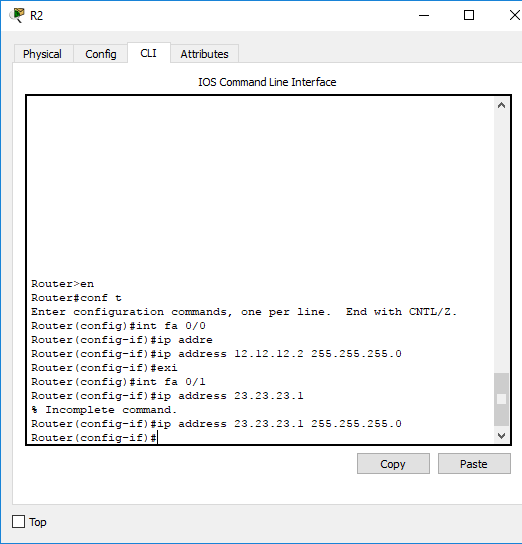
4. Untuk router R2, aturlah ip dan subnet untuk port yang berbeda, yaitu port fastEthernet 0/0 dan 0/1. Disetting 2 port karena port pertama berfungsi sebagai jalur masuknya router R1, dan port yang satu lagi untuk menghubungkan router R2 dengan R3.


5. Atur juga router R3 dengan port asal fastEthernet 0/1 dengan konfigurasi seperti dibawah ini


6. Setelah masing - masing router telah diberi IP beserta subnetnya, langkah selanjutnya ialah mensetting interface Loopback untuk masing - masing router. 


7. Atur juga interface loopback router R2. Masing - masing loopback ruter diisi berbeda untuk menghindari tubrukan loopback.


8. Atur interface loopback untuk router R3


9. Setelah semua loopback telah diatur, selanjutanya adalah konfigurasi eigrp. Masukkanlah network, yaitu network dengan jenis ip yang sama dengan ip router dan network interface loopback


10. Atur juga eigrp untuk router R2 dengan memasukkan network dengan kriteria seperti diatas. No-auto summary disini bertujuan untuk menyertakan subnetmask dalam routing EIGRP.


11. Atur juga eigrp untuk router R3 


12. Setelah eigrp diatur, cobalah untuk melakukan ping dari R1 ke R2. Seperti biasa, indikator berhasil ditunjukkan dengan Success Rate 100% (5/5). 


Beberapa Sumber : 
http://dzikrafathintech.blogspot.co.id/2016/08/konfigurasi-dasar-dynamic-routing-eigrp.html
https://teknikku-pedia.blogspot.co.id/2016/12/kelebihan-dan-kekurangan-routing-rip.html

Senin, 06 November 2017

Penerapan Static Routing || Cisco Packet Tracer

Static Routing ||

Static Routing adalah suatu mekanisme routing yang tergantung dengan routing table (tabe; routing) dengan konfigurasi manual. Static router (yang menggunakan solusi static route) haruslah dikonfigurasi secara manual dan di-maintain secara terpisah karena tidak melakukan pertukaran informasi routing table secara dinamis dengan router-router lainnya. 
Suatu static route akan berfungsi sempurna jika routing table berisi suatu route untuk setiap jaringan di dalam internetwork yang mana dikonfigurasi secara manual oleh administrator jaringan. Setiap host pada jaringan harus dikonfigurasi untuk mengarah kepada default route atau default gateway agar cocok dengan IP address dari interface local router, di mana router memeriksa routing table dan menentukan route yang mana digunakan untuk meneruskan paket.
Static route terdiri dari perintah-perintah konfigurasi sendiri-sendiri untuk setiap route kepada router. Sebuah router hanya akan meneruskan paket kepada subnet-subnet yang hanya ada pada routing table. Sebuah router selalu mengetahui route yang bersentuhan langsung kepadanya keluar dari interface router yang mempunyai status “up and up” pada line interface dan protokolnya. Dengan menambahkan static route, sebuah router dapat diberitahukan ke mana harus meneruskan paket-paket kepada subnet-subnet yang tidak bersentuhan langsung kepadanya.
Router tabelnya diset manual dan disimpan dalam router. Seorang administrator harus meng-update route static ini secara manual ketika terjadi perubahan topologi antar jaringan (internetwork). Oleh karena itu routing static biasanya digunakan untuk membangun jaringan yang berskala kecil.

B.   Tabel Routing
Tabel routing (routing table) terdiri atas entri-entri rute dan setiap entri rute terdiri dari IP Address. Berikut adalah field dari tabel routing IPv4.
1.      Destination
Dapat berupa alamat IPv4 atau prefix alamat IPv4. Dalam Windows, kolom ini dinamakan Network Destination dalam display perintah route print.
2.      Network Mask
Subnet mask digunakan untuk menyesuaikan tujuan alamat IPv4 dari nilai paket yang dikirim dari field destination. Pada windows, kolom ini dinamakan Netmask.
3.      Next-Hop
Alamat IPv4 yang dilewati. Pada tabel router di Windows, kolom ini dinamakan Gateway.
4.      Interface
Interface jaringan yang digunakan untuk mengirim kembali paket IPv4. Dalam Windows, kolom ini berisi alamat IPv4 yang ditugaskan sebagai interface.
5.      Metric
Merupakan angka yang digunakan sebagai indikasi penggunaan route sehingga menjadi route yang terbaik di antara banyak route dengan tujuan yang sama bisa dipilih. Metric dapat menunjuk pada banyak links di jalan ke tujuan atau rute yang diinginkan untuk digunakan, tergantung banyak link.


         Untuk kebih jelasnya, mari kita terapkan static routing pada 3 router di cisco packet tracer

1. Siapkan terlebih dahulu router dengan jenis 1840 berjumlah 3 buah


2. Sambungkan sesama router dengan menggunakan kabel berjenis cross dengan port seperti dibawah ini


3. Nyalakan masing - masing router, bisa manual maupun menggunakan perintah dari CLI


4. Pertama, config Router pertama (R1) terlebih dahulu. Masukkan ip beserta subnet pada port yang telah ditentukan


5. Atur juga ip beserta subnet pada R2. Konfig 2 port, yaitu port 0/0 dan port 0/1 menggunakan ip ad subnet seperti dibawah ini


6. Konfig pula R3


7. Setelah semua router telah dikonfig ip dan subnetnya, konfiglah rute ip. Konfig rute ip untuk R1 seperti dibawah ini


8. Konfig juga rute ip pada R3


9. Konfigurasi untuk static routing telah selesai. Untuk memastikan tidak ada konfigurasi yang salah, cobalah untuk melakukan ping


10. Lakukanlah ping pada router R1 ke R3 terlebih dahulu.


Ping dikatakan berhasil jika success rate mencapai (5/5) atau 100%. Jika kalian menemukan hasil ping kurang dari 5, maka bisa dipastikan ada konfigurasi yang salah


11. Agar tidak ragu akan adanya konfigurasi yang salah, lakukan juga ping pada router R3 ke R1


Selamat mencoba ^^


note : Router R2 tidak perlu dikonfigurasi menggunakan static routing seperti R1 & R2, karena R2 sudah otomatis menjadi direct connected dengan router R1 dan R3.


Sumber Teori : http://muhamadazim111012074.blogspot.co.id/2013/01/static-routing.html

Selasa, 12 September 2017

Konfigurasi Trunk Pada Switch ||

Konfigurasi Trunk ||

Jika suatu port pada switch di set ke switchport mode access, maka port tersebut hanya akan bisa dilewati oleh 1 VLAN, yaitu VLAN yang di assign ke port tersebut karena tidak mungkin satu port dengan mode access di assign ke lebih dari 1 VLAN. 

Jika jumlah port pada switch sudah tidak mencukupi untuk jumlah PC, maka mau tidak mau anda harus menambah switch baru untuk tambahan port. Lalu bagaimana jika switch-switch yang akan anda hubungkan itu masing-masing berisi lebih dari 1 VLAN? sementara dengan port mode access hanya bisa membawa 1 VLAN? Nah, disini lah anda membutuhkan Trunk.

Dalam VLAN trunking ada beberapa poin yang harus diperhatikan :
- Port mode
- Trunk Encapsulation
- Native VLAN

Ada 2 mode dalam port switching, yaitu sebagai berikut.

  • Mode Access
    Port dengan mode ini hanya akan bisa membawa 1 VLAN. Itulah mengapa mode ini biasanya hanya di set di port switch yang terhubung ke Endpoint (PC, Server , dll). Port mode access bisa saja di gunakan untuk menghubungkan switch ke switch lain jika port tersebut memang benar-benar hanya digunakan untuk membawa 1 VLAN.


    Pada gambar di atas terlihat bahwa semua port pada switch yang terhubung ke PC maupun ke switch lain terdaftar di VLAN 20. Artinya hanya traffic dari VLAN 20 yang dibolehkan melewati port fa0/1.


  • Mode Trunk
    Port switch pada mode trunk bisa untuk membawa banyak VLAN. Port mode ini akan menjadi trunk jika port pada switch lawan di set ke mode trunk atau Dynamic Trunking Protocol.
                                     

    Pada gambar di atas terlihat ada beberapa VLAN yaitu VLAN 10, 20, 30, 40, dan 50. Secara default, trunk port (fa0/1) bisa di lewati oleh traffic dari semua VLAN tersebut, namun bisa di setting juga agar beberapa VLAN saja yang boleh melewati port tersebut.

    Mode trunk akan membuat port switch menjadi trunk port secara permanen dan akan memaksa port switch lawan nya untuk membentuk trunk link.

Dynamic Trunking Protocol (DTP)
Untuk negosiasi pembentukan trunk port secara dinamis, bisa menggunakan DTP (Dynamic Trunking Protocol) yang akan secara dinamik mengirimkan atau hanya menerima DTP advertisement.
DTP merupakan protokol Cisco proprietary artinya protokol ini di kembangkan oleh Cisco dan hanya bisa digunakan di switch Cisco.
Berikut adalah port mode pada DTP :
  • Mode Dynamic Auto.
Ini adalah mode default untuk port switch Cisco. Port mode ini bersifat passive dalam negosiasi trunk, artinya port ini hanya akan memerima DTP advertisement dari port switch lawannya.
Port ini akan menjadi trunk hanya jika port switch lawan nya adalah mode Trunk atau Dynamic Desirable.

  • Mode Dynamic Desirable.
Mode ini adalah kebalikan dari mode dynamic auto, jika pada dynamic auto bersifat passive dalam negosiasi trunk, maka mode dynamic desirable adalah bersifat active. Port mode ini akan secara aktif mengirimkan DTP advertisement ke port switch lawannya.
Port ini akan menjadi trunk port hanya jika port lawan nya adalah dynamic autotrunk, atau dynamic desirable itu sendiri.

Pada kenyataannya, menggunakan DTP untuk negosiasi trunk port akan berdampak pada masalah network security karena jika ada switch asing yang terkoneksi ke switch di jaringan internal anda maka switch asing tersebut bisa membentuk trunk port dengan switch anda dan bisa mengakes semua VLAN di jaringan anda, tentu hal ini akan menjadi masalah security. Untuk mengatasi hal tersebut anda bisa nonaktifkan DTP secara total dengan menggunakan Switchport Nonegotiate yang kompatibel dengan mode trunk dan mode access.

Port nonegotiate ini akan mengabaikan DTP advertisement, jadi untuk membentuk trunk di port ini maka interface pada swtich lawan juga harus di set ke mode trunk secara manual.


Native VLAN
Pada trunk port, memang semua traffic yang lewat adalah tagged frames. Namun agar trunk port dapat beroperasi, harus ada 1 VLAN yang digunakan untuk memproses untagged frames yang masuk ke trunk port. Nah, untagged frames inilah yang merupakan untagged VLAN pada trunk port yang disebut dengan Native VLAN.
Untagged frames ini biasanya berasal dari hub yang dimana traffic nya tidak di tagged sebelum masuk ke trunk port di switch. Begitu masuk ke trunk port, switch akan tag traffic tersebut sebagai native VLAN.
Suatu trunk link hanya bisa mempunyai 1 native VLAN. VLAN ID yang akan dijadikan native VLAN ini harus sama pada kedua port switch yang akan membentuk trunk. Jika berbeda, maka untagged frames tidak akan bisa di forward melewati trunk link


Konfigurasi Trunk Switch pada Cisco Packet Tracer
*note : Postingan kali ini berhubungan dengan postingan sebelumnya, yaitu VLAN dengan 5 segmen


1. Karena topologi pertama switch telah dibuat sebelumnya, buatlah 1 topologi lagi. Dikarenakan untuk proses trunking pada switch membutuhkan 2 atau lebih switch untuk dihubungkan.


*Untuk mempercepat proses, topologi switch dibawah adalah copy dari topologi switch pertama

2. Aturlah ip address masing - masing pc sebagai berikut

// Switch 1
       PC 1 - PC 5     : 192.168.1.1 - 192.168.1.5 (Dengan Vlan 10 = SISWA)
       PC 6 - PC 10   : 192.168.1.6 - 192.168.1.10 (Dengan Vlan 20 = GURU)
       PC 11 - PC 15 : 192.168.1.11 - 192.168.1.15 (Dengan Vlan 30 = TU)
       PC 16 - PC 19 : 192.168.1.16 - 192.168.1.19 (Dengan Vlan 40 = KANTIN)
       PC 20 - PC 22 : 192.168.1.20 - 192.168.1.22 (Dengan Vlan 50 = SECURITY)

// Switch 2
       PC 1 - PC 5     : 192.168.1.23 - 192.168.1.27 (Dengan Vlan 10 = SISWA)
       PC 6 - PC 10   : 192.168.1.28 - 192.168.1.32 (Dengan Vlan 20 = GURU)
       PC 11 - PC 15 : 192.168.1.33 - 192.168.1.37 (Dengan Vlan 30 = TU)
       PC 16 - PC 19 : 192.168.1.38 - 192.168.1.41 (Dengan Vlan 40 = KANTIN)
       PC 20 - PC 22 : 192.168.1.42 - 192.168.1.44 (Dengan Vlan 50 = SECURITY)

3. Lalu, konfigurasikan switch 1 untuk mengizinkan access trunk (Hal ini juga berlaku untuk switch 2).

Switch0(config)#interface fastEthernet 0/23 
Switch0(config-if)#switchport mode trunk
Switch0(config-if)#
%LINEPROTO-5-UPDOWN: Line protocol on Interface FastEthernet0/23, changed state to down
%LINEPROTO-5-UPDOWN: Line protocol on Interface FastEthernet0/23, changed state to up
Switch0(config-if)#switchport mode trunk
Switch0(config-if)#switchport trunk allowed vlan all
Switch0(config-if)#exit

*Fast ethernet disini adalah nomor port yang tersambung antar 2 switch

4. Untuk membuktikan apakah vlan pada switch 1 dan vlan pada switch 2 telah terhubung, lakukanlah test ping antara Siswa 1 pada switch 1 dan Siswa 5 pada switch 2


Berdasarkan percobaan tadi, ini membuktikan bahwa trunking berfungsi menghubung vlan yang sama dalam switch yang berbeda.


Sumber : 
http://junisco.blogspot.co.id/2015/06/apa-itu-trunking-vlan.html